
林林远程控制
v2.0.3 安卓版- 应用大小:41.83 MB
- 应用语言:简体中文
- 更新时间:2026-10-13
- 应用类型:国产软件 / 实用工具
- 运行环境:Android
- 应用等级 :
- 官方主页:https://www.a5xiazai.com/
- 软件厂商:未知厂商





- 介绍说明
- 下载地址
- 精品推荐
- 相关软件
- 网友评论
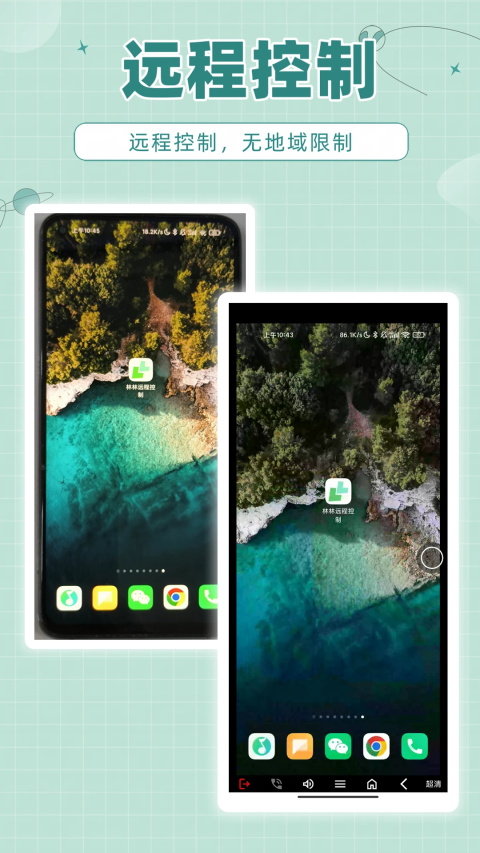
林林远程控制是一款免费的手机远程控制软件。有时候人不在手机旁边,事情却偏偏在那台手机上,父母的机器又卡了、公司的备用机躺着收消息、家里旧安卓还存着没传出来的文件。林林远程控制做的,就是把隔着距离操作手机这件事变简单。被控的那台装APP,控制的那台可以不用折腾重装客户端,打开浏览器、小程序就能连上去。
软件特色
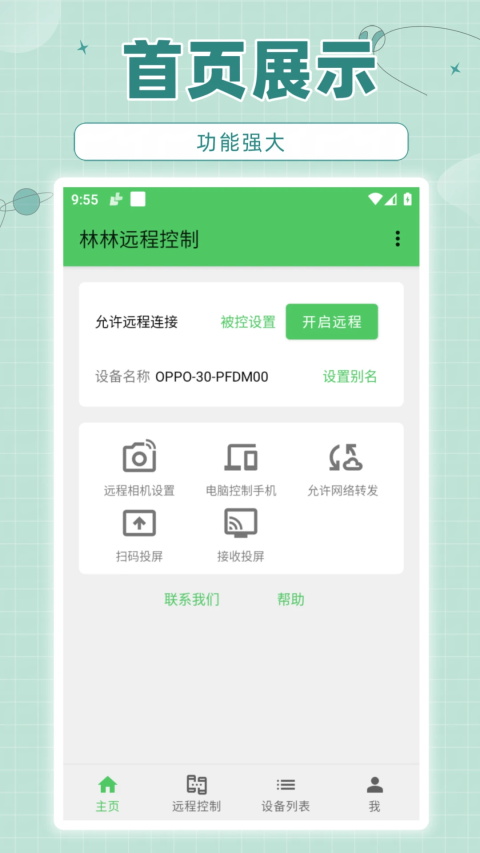
【免费使用】无需登录就可以对手机进行控制
【远程控制】可以轻松穿透内网环境实现远程控制,只要有网络就能控制
【电脑控制手机】电脑端控制手机
【手机电脑投屏】手机电脑投屏
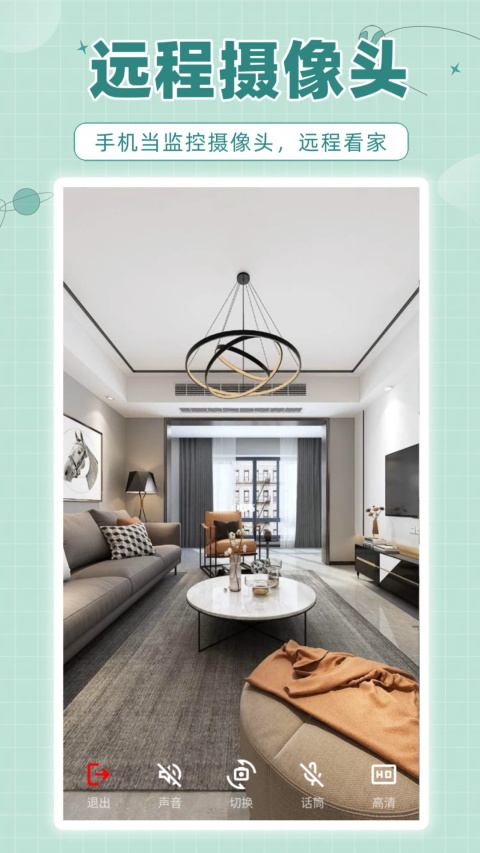
【远程相机】可将手机当成监控摄像头,实现旧手机利用,远程看家
林林远程控制如何激活手机ADB模式
适用于 Android 11 及以上、支持「无线调试」的被控机。主控机与被控机连接同一 Wi‑Fi。在林林远程控制 App 中进入「我」→「ADB 激活工具」:第一步用配对码完成配对,第二步填写无线调试首页的 IP 与端口并「连接并激活」。下面三张图为系统设置中的对应位置说明。
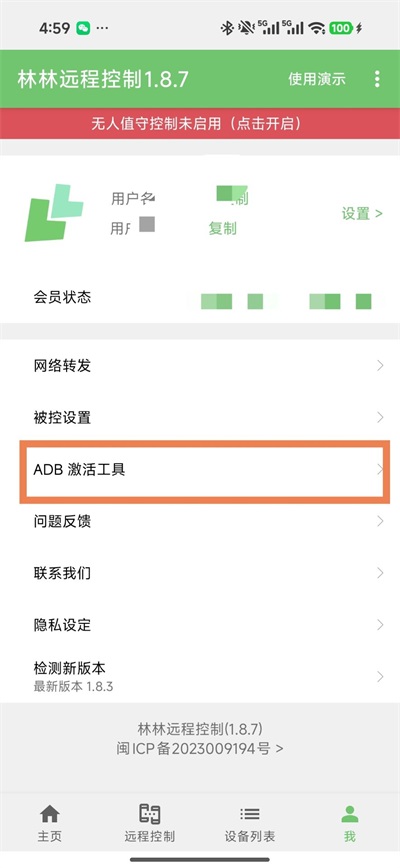
图 1 — 入口:在系统「开发者选项」中找到并进入「无线调试」。
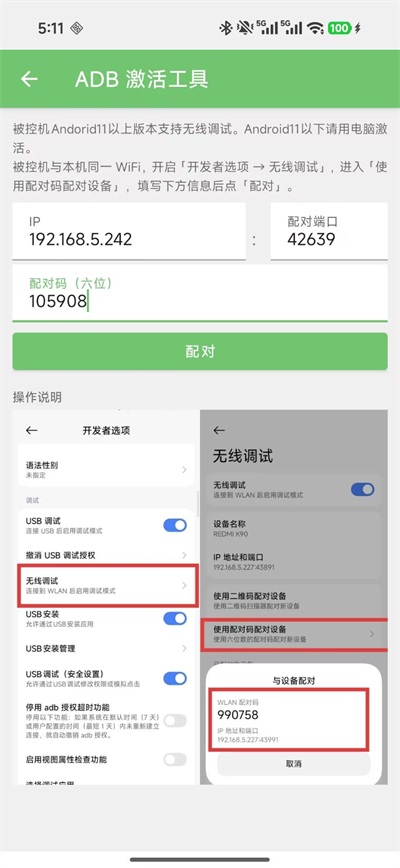
图 2 — 配对入口:进入「无线调试」后,选择「使用配对码配对设备」,将弹窗中的配对端口与六位配对码填入 App 第一步对应输入框,点击「配对」。
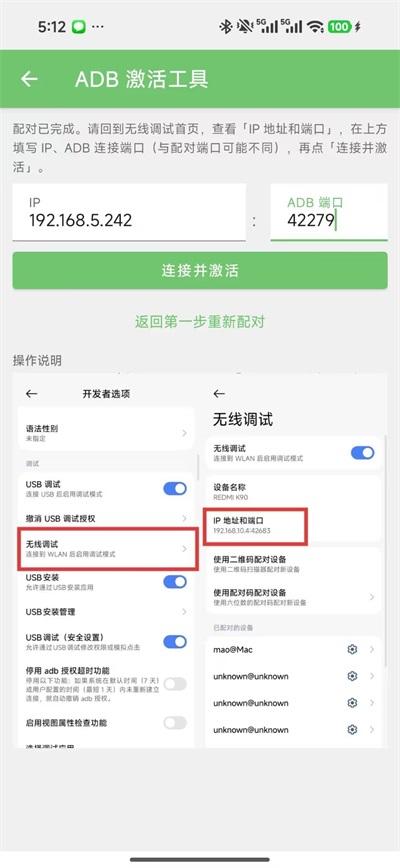
图 3 — 连接用端口:配对成功后返回「无线调试」主界面,查看「IP 地址和端口」(与配对弹窗中的端口可能不同)。将该 IP 与端口填入 App 第二步,点击「连接并激活」以部署 Daemon。
林林远程控制各品牌后台运行设置指南
主控手机和被控手机登录同一个账号,并按如下进行设置
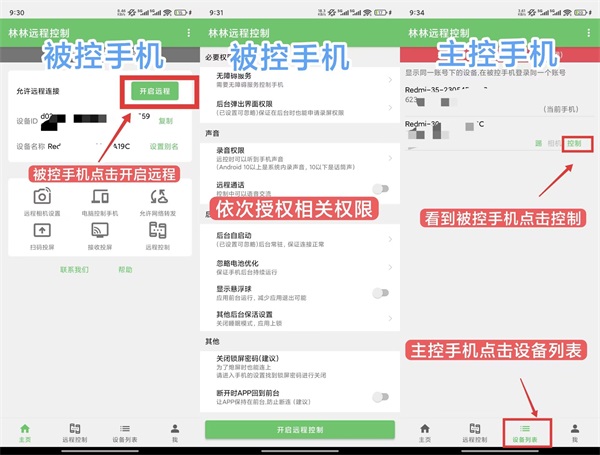
为了保证【林林远程控制】在后台运行请按各手机品牌按如下设置
首先先设置wifi长连接的状态,在设置=>wlan=>高级设置=>设置在休眠状态下保持WLAN网络连接为“始终”
接下来我们就根据不同手机的情况设置
1、华为手机:
找到“手机管家”APP打开,找到“应用启动管理”,找到相应的应用APP,通过右侧滑动开关滑动为手动管理,把“允许自启动”,“允许管理启动”,“允许后台活动”全部开启。
2、小米手机:
(1)找到“安全中心”APP打开,找到“应用管理”,找到或者搜索你的应用,点击,找到“省电策略”,选择“无限制”。这就完成设置。
(2)打开“安全中心”APP,选择“优化加速”,点击“一键加速”,加速完成后找到“自启动管理”,点击“立即查看”,找到相关应用后,点击右侧的滑动开关为开启状态,让该应用拥有自启动权限。
3、三星手机:
找到“智能管理器”’APP打开,找到“应用程序管理”,找到自动运行应用管理程序,点击“管理自动运行”,找到应用APP把开关打开即可。
4、vivo手机:
(1)打开“i管家”APP,点击“电池管理”,点击“后台高耗电”,找到你的应用程序,选择右侧的滑动开关打开。
(2)打开“i管家”APP,点击“应用管理” =》“权限管理”=》“应用”,找到你的应用程序=》“单项权限设置”=》滑动打开“自启动”,“悬浮窗”,“锁屏显示”,“后台弹出界面”这些选项。
5、Oppo手机(Color OS):
1. 为应用设置后台应用锁定 ;
ColorOS 7.2及以后版本:进入最近任务界面后,长按底部的清除按钮,会跳转到最近任务管理界面。
ColorOS 7.0及以后版本:最近任务点击应用右上角菜单图标“:”或“⠇”,即可进行锁定、分屏、管理等操作。
氢OS:进入最近任务界面,长按应用页面,点击“锁定”即可进行锁定。
2. 关闭省电模式;
ColorOS 3.2及以后版本:「设置 > 电池 > 省电模式(或省电)」
1). 可选择的优化项有降低屏幕亮度(用户在使用非自动亮度且当前亮度超过自动亮度时,会调整为自动亮度),自动息屏时间调整为15秒,停用后台同步功能。
2). 开启 到达电量自动关闭:
2.1) 低于60%开启省电模式,充电到60%关闭,
2.2) 高于60%开启省电模式,充满电关闭(注:ColorOS 11.3开始,充电至90%自动关闭省电模式)
3). 开启设定电量自动开启:可自行设置电量为xx%(目前设置范围为5%-75%)自动开启省电模式
3. 关闭应用速冻;
1)、ColorOS 7.1及以上版本:取消了设置开关,相关场景下会默认触发应用速冻:“允许自启动”和“允许关联启动”只要有1个开关打开,应用速冻的功能就失效;若“允许自启动”和“允许关联启动”开关都关闭,则应用速冻的功能生效。
2)、ColorOS 5.1-7版本:进入「设置 > 电池」,打开应用速冻。您可管理应用速冻的开启及关闭,并查看每个应用的应用速冻状态。
4. 取消耗电保护;
1).ColorOS 7.1及以后系统,取消了智能耗电保护的设置开关;
2).ColorOS 5.2.1-ColorOS 7系统版本:「设置 > 电池 > 智能耗电保护」
5.设置自启动
长按桌面应用,点击应用信息,打开自启动,关联启动。同时打开耗电保护下的允许后台行为开关,打开自启动管理。
5、Oppo手机(氢 OS):
1. 锁定后台:
全屏模式下:从手机底部向上互动停留大概1s左右 > 左右滑动选择需要锁定的应用 > 长按该应用页面 > 选择“锁定”;
导航键模式下:点击底部“方块”按钮 > 左右滑动选择需要锁定的应用 > 长按该页面 > 选择“锁定”。
2. 关闭省电模式:
路径:设置 > 电池 > 省电模式 > 关闭“立即开启”。
3. 设置电池不优化:
路径:设置 > 电池 > 电池优化 > 选择需要保持后台运行的应用 > 选择不优化。
4. 关闭睡眠待机优化/开启智能电池管理:
路径:设置 > 电池 >电池优化 > 右上角三个点“高级优化” > 关闭“开启智能电池管理”/ 睡眠待机优化。
更新日志
v2.0.3版本
1. 优化连接稳定性

下载地址
- Android版













网友评论