
Bambu Handy
v3.27.0 安卓版- 应用大小:133.97 MB
- 应用语言:简体中文
- 更新时间:2026-09-06
- 应用类型:国产软件 / 实用工具
- 运行环境:Android
- 应用等级 :
- 官方主页:https://www.a5xiazai.com/
- 软件厂商:未知厂商





- 介绍说明
- 下载地址
- 精品推荐
- 相关软件
- 网友评论
Bambu Handy是一款专门为(拓竹)Bambu Lab 3D打印机设计的一体化移动应用程序,使您轻松在移动端进行打印操作,随时随地控制你的打印机。用户通过APP可以在手机上浏览和下载3D模型,连接自己的打印机,直接发起打印任务,还能随时查看打印进度和设备状态,打印过程中不用一直守在电脑旁边,拿手机就能了解打印到哪一步。
Bambu Handy手机版适合家里或工作室有拓竹3D打印机的用户,管理打印任务会方便很多,特别是喜好3D打印爱好者、模型玩家以及需要经常打印的拓竹3D打印机用户。
软件特色
1、远程操控打印机
- 远程发起打印任务,无需现场全程守候
- 实时获取打印状态,及时处理报错反馈
- 内置学习资源+智能答疑,助您解决打印问题
- 高清实时监控,随时随地想看就看
- 自动录制打印过程,问题诊断有迹可循
- 延时摄影记录精彩瞬间,打印乐趣轻松分享
2、探索MakerWorld 3D模型社区
- 探索海量免费3D模型,发现独家创意作品
- 手办玩具、家居好物全覆盖,潮流玩法持续更新
- 点赞收藏+一键打印,创意不闲置,灵感秒落地
- MakerLab AI定制专属模型,让想象变为现实
- 创客同好聚集地,参与活动赢积分兑换好礼
Bambu Handy如何添加打印机
1、登录账号后,点击底部导航栏的1设备按钮,然后点击2绑定打印机以添加打印机。
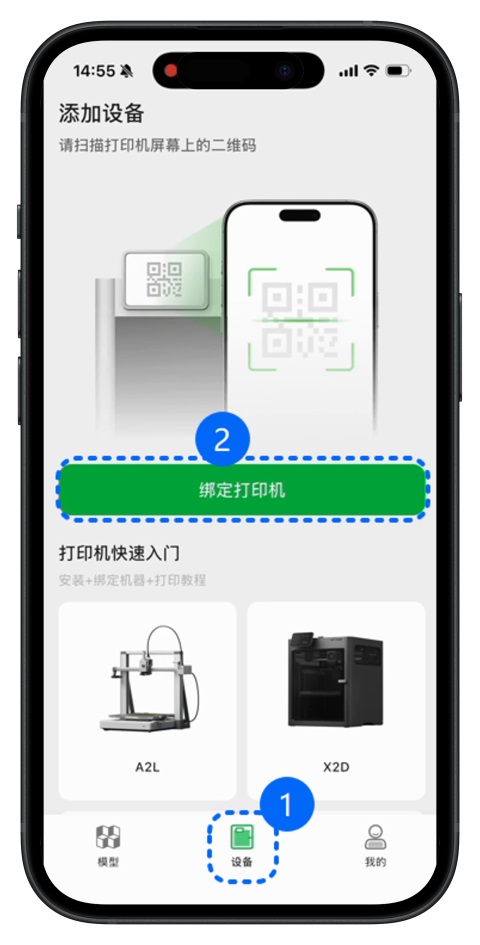
2、绑定打印机共有三种方式:扫描二维码、通过PIN码绑定、配对附近设备。
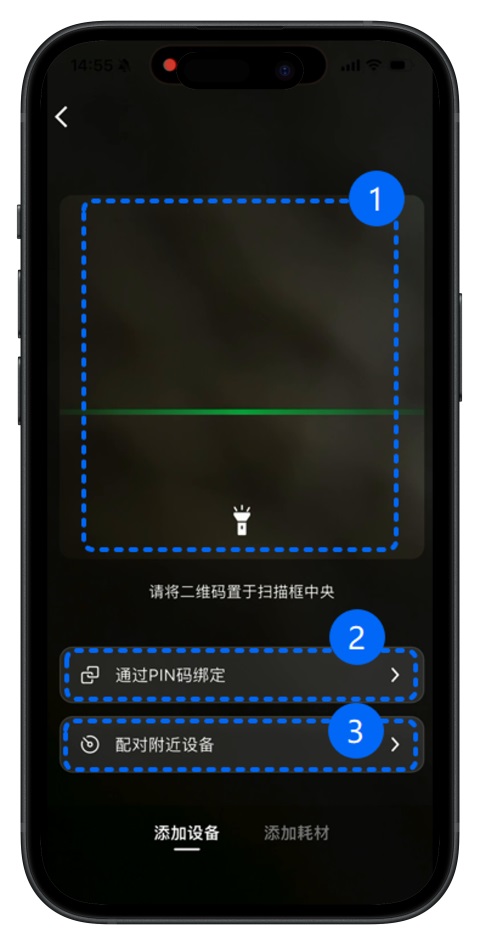
扫描二维码
在打印机屏幕上找到用于绑定的二维码,然后使用Bambu Handy扫描。
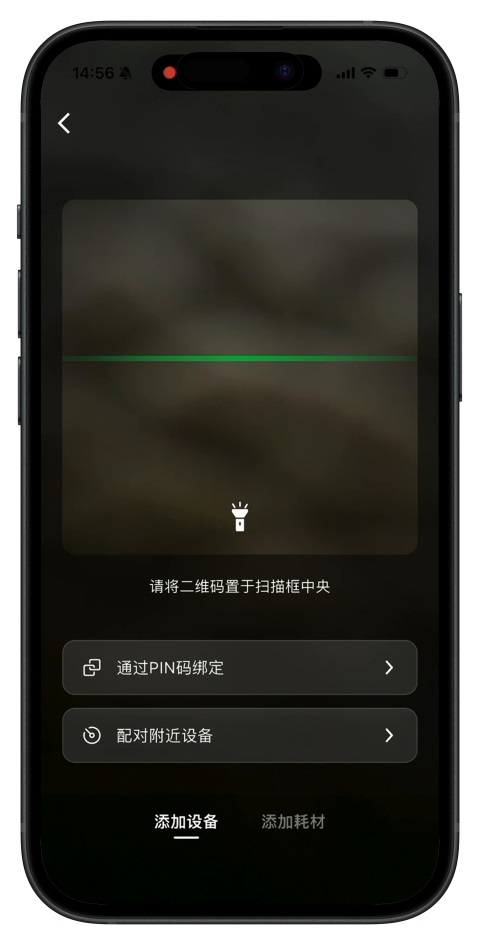
阅读并勾选同意用户条款和隐私政策后,点击「确定绑定」,即可绑定打印机。
通过PIN码绑定
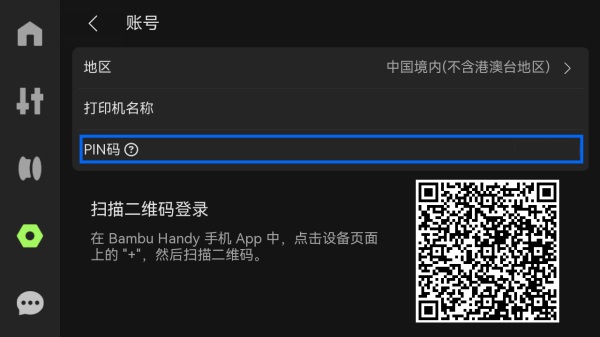
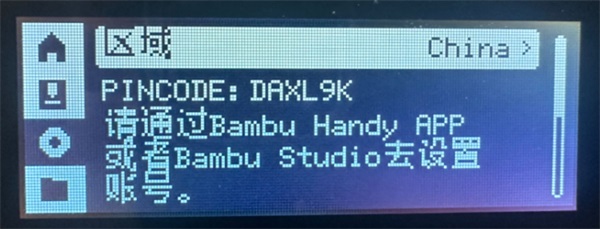
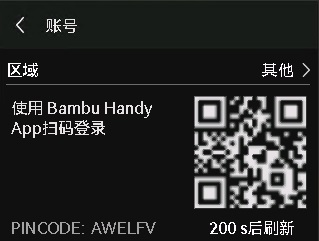
点击「通过PIN码绑定」,随后输入打印机屏幕上显示的6位PIN码(由字母和数字组成的验证码)。
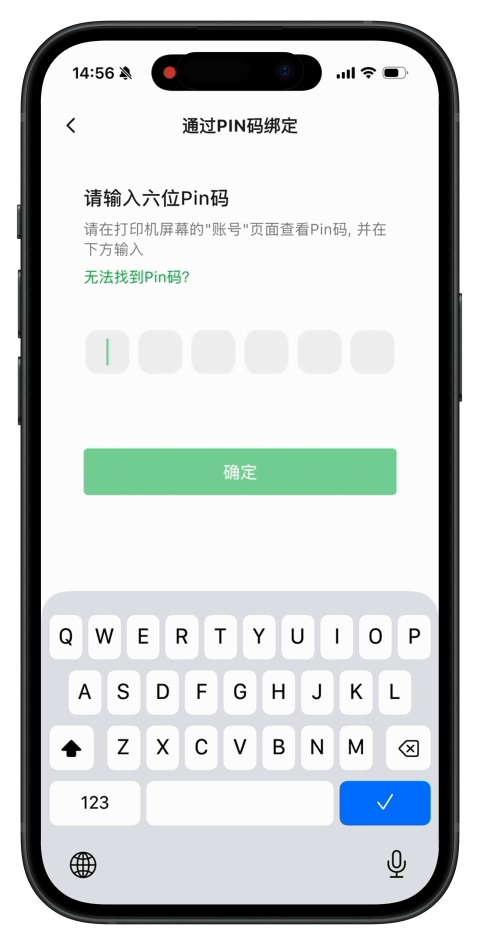
在打印机屏幕上点击「账号」或「登录」,即可获取二维码或绑定用的PIN码。
H2/P2/X 系列
P1系列
A系列
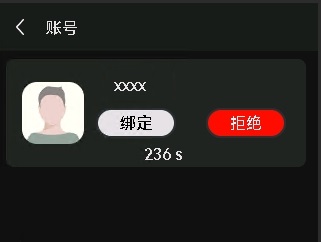
回到打印机屏幕点击「绑定」或「允许」,完成连接(以A系列举例)。
3、配对附近设备
点击「配对附近设备」,应用会自动搜索并列出附近可绑定的打印机。请确保手机与打印机处于同一局域网内,否则无法搜索到设备。
已连接的打印机会显示在「我的打印机」中,未绑定的打印机则显示在「未绑定设备」中。在「未绑定设备」中选择要绑定的打印机,然后点击「确定绑定」。
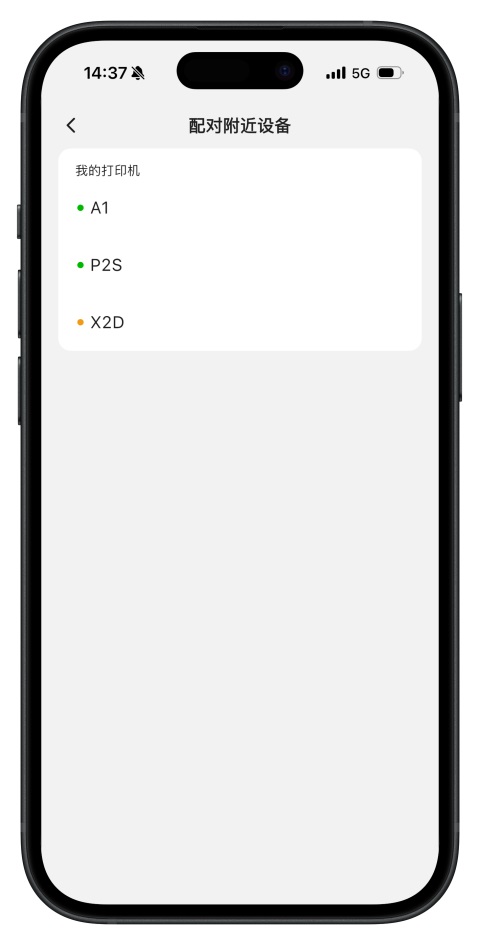
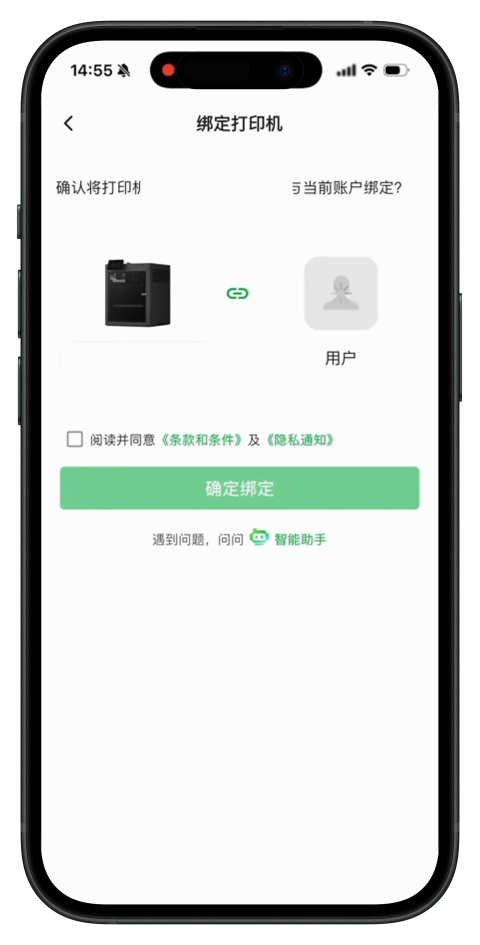
部分手机系统可能会请求「附近设备」权限。点击「允许」后,Bambu Handy才能搜索打印机。
打印机需连接网络才能使用Bambu Handy绑定账号:
X系列、H2系列和A1系列以及P2S可直接在打印机界面连接网络;
P1系列需先通过蓝牙连接打印机,再连接网络;
当打印机与手机在同一局域网内时,Bambu Handy应用会自动显示搜索到的设备。
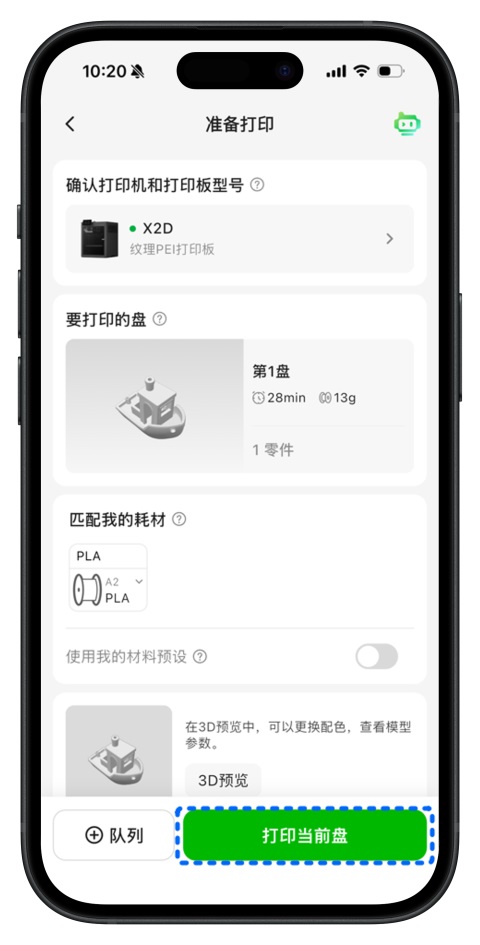
Bambu Handy手机版如何从模型页面开始打印
1、选中心仪的模型后,点击右下角的准备打印。
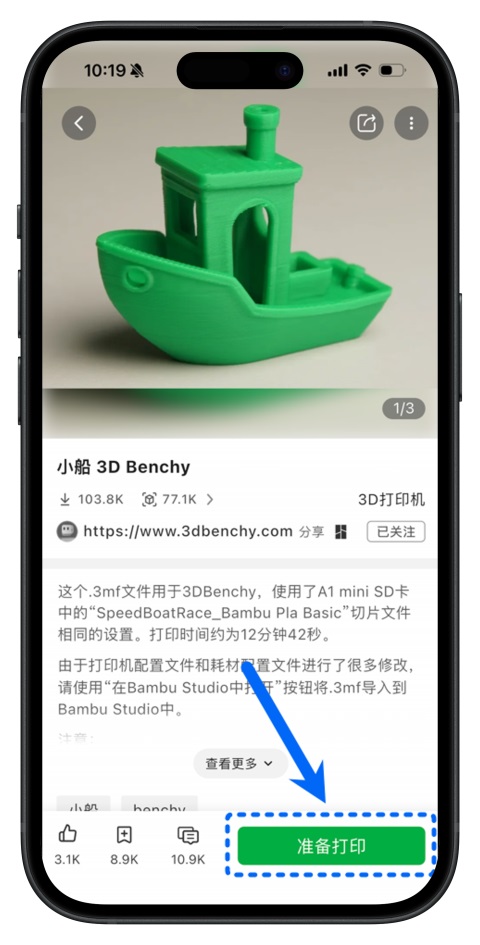
2、选择打印配置,确认打印机、打印板、耗材等信息无误后,点击最下方开始打印。
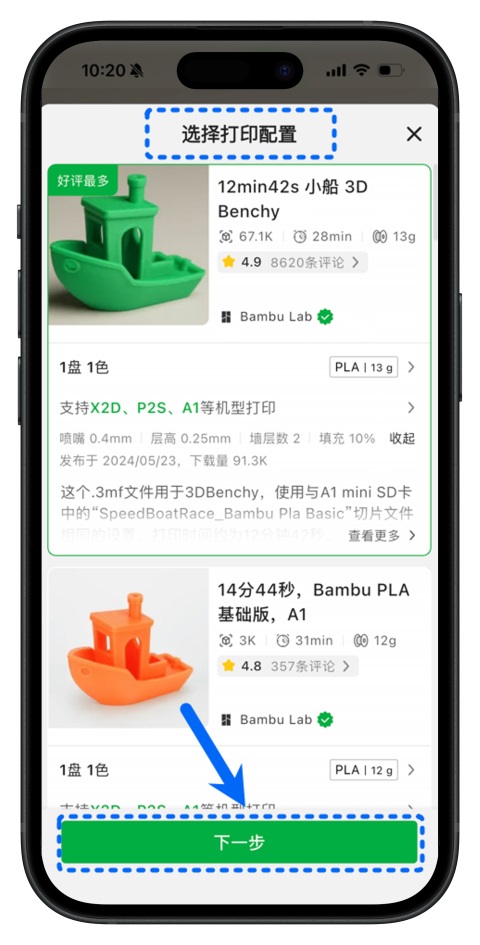
3、开始切片,并自动进入设备页面。
功能介绍
1、海量优质模型
品类丰富,尽享多色打印
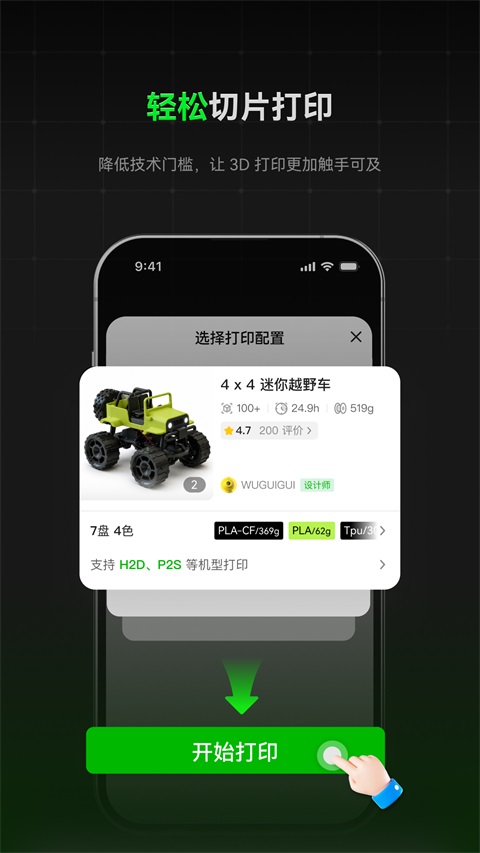
2、轻松切片打印
降低技术门槛,让3D打印更加触手可及
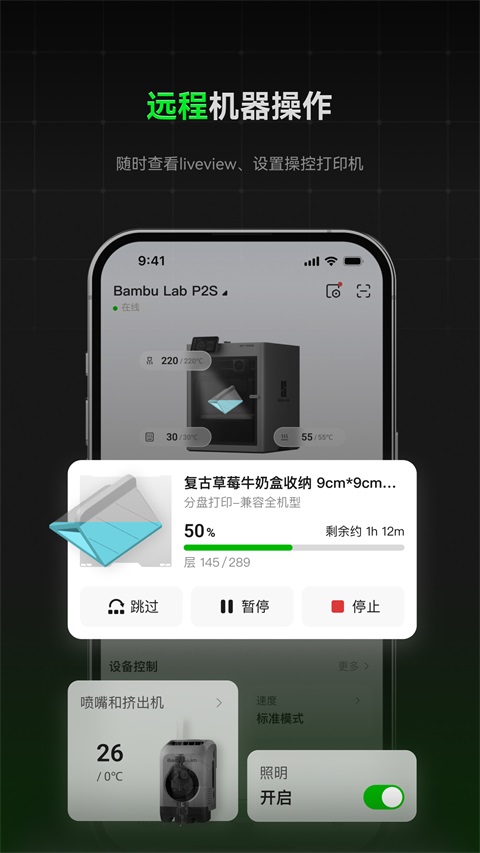
3、远程机器操作
随时查看liveview、设置操控打印机
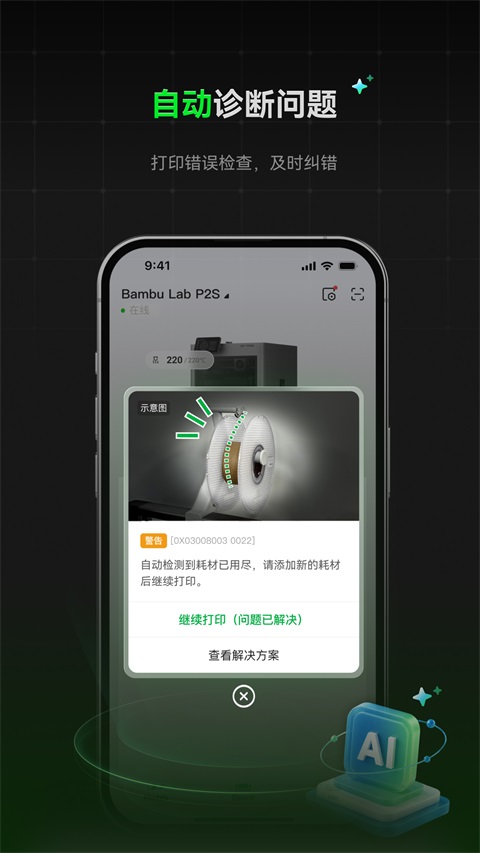
4、自动诊断问题
打印错误检查,及时纠错并提供适当的解决方案
5、分享打印时刻
延时摄影能力支持将你的打印时刻分享给你的朋友
6、丰厚激励体系
积极互动赢取丰富奖励
更新日志
v3.27.0版本
提升体验,修复部分问题。

下载地址
- Android版


















网友评论